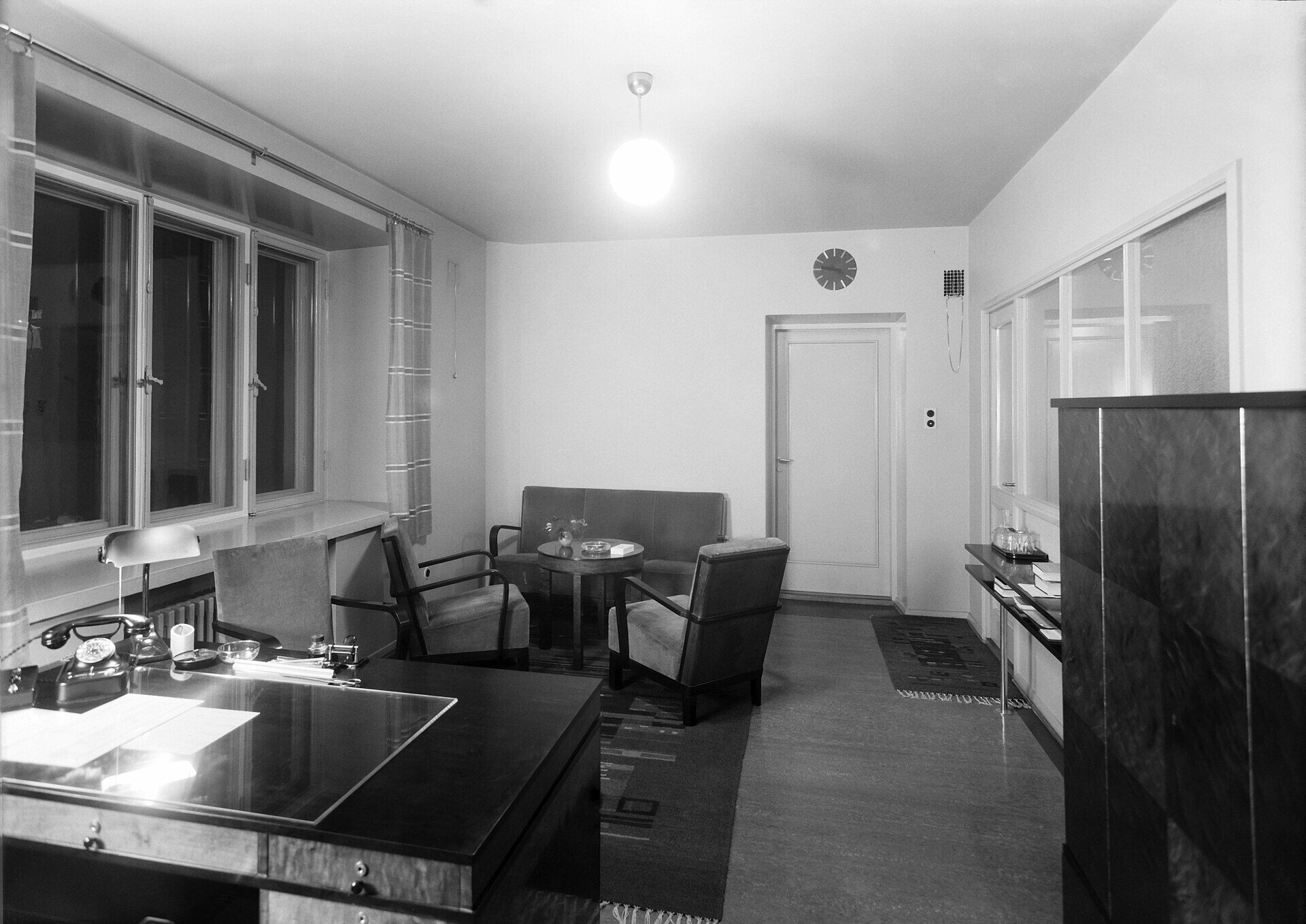


Ein leeres Büro der 1930er-Jahre mit Schreibtisch, Ledersesseln und Deckenlampe

Office-Kurse direkt im Dokument

Ein Add-in für Word, Excel und PowerPoint: Der Kurs sitzt im Seitenpanel, du übst in deiner eigenen Datei, und das Panel prüft, was du getan hast.

Word, Excel und PowerPoint
179 Lektionen in 51 Modulen
330 Aufgaben, geprüft im Dokument

Probier es aus: Mach die Zeile „Quartalsbericht 2026“ erst von Hand groß und fett, dann mit „Überschrift 1“, und lass jedes Mal prüfen.

Quartalsbericht 2026

Im dritten Quartal lag der Umsatz bei 4,2 Mio. Euro, 6 % über dem Vorjahr. Die Kosten stiegen langsamer als geplant, vor allem bei Material und Versand.

Für das vierte Quartal sind zwei neue Filialen eingeplant.

Interaktive Office-Kurse

Formatvorlagen · Schritt 1 von 3

Die erste Überschrift zuweisen

Deine Aufgabe

Weise der Zeile „Quartalsbericht 2026“ die Formatvorlage „Überschrift 1“ zu.

Seite 1 von 1 Formatvorlage: Standard

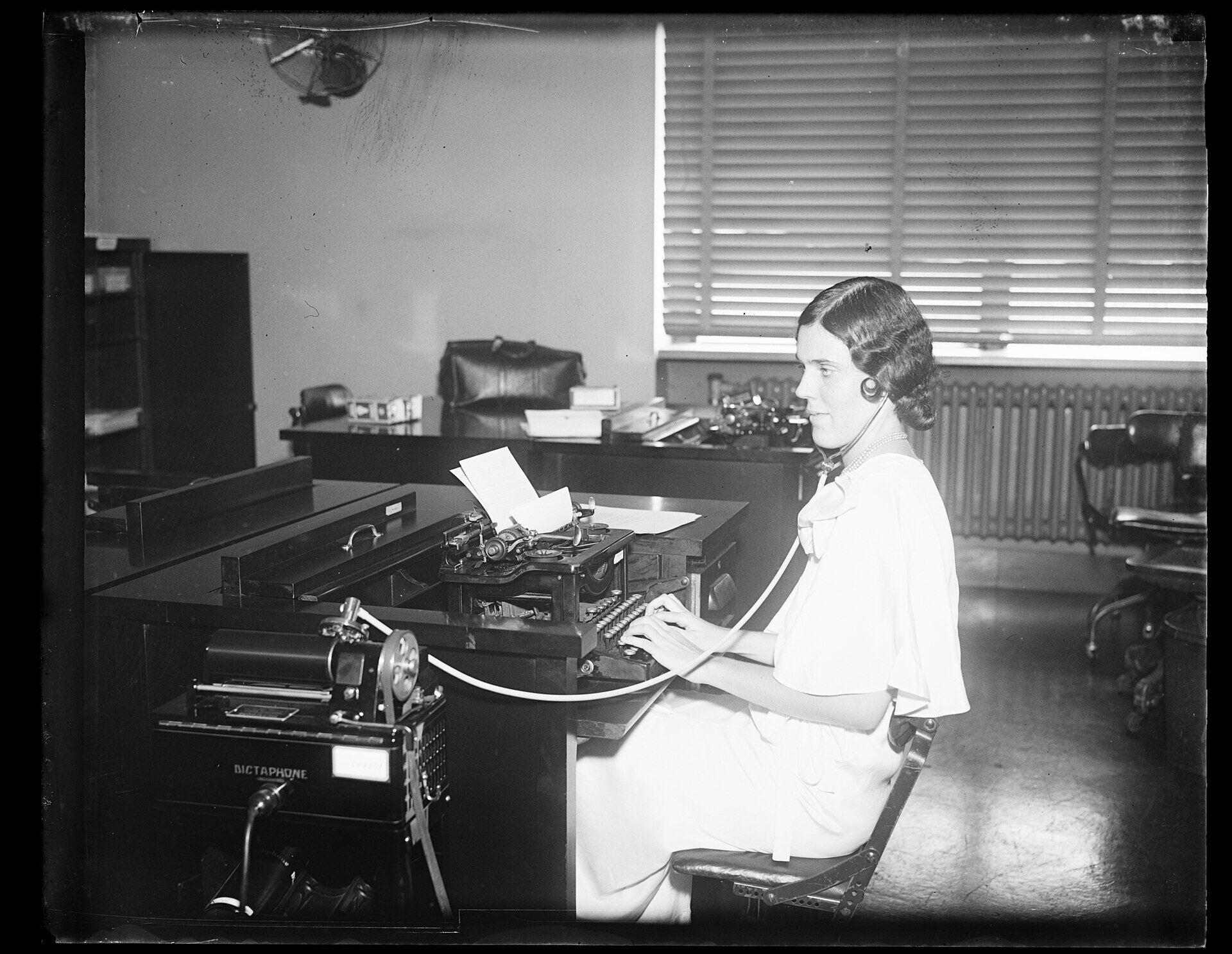
Eine Frau tippt an einer Schreibmaschine in einem Büro, 1932 Comptometer Model A, eine Rechenmaschine mit Spalten aus Zifferntasten Rundes, handgemaltes Glasdia für die Laterna magica von Joseph Boggs Beale
Vor Word: die Schreibmaschine, 1932. Vor Excel: die Rechenmaschine Comptometer. Vor PowerPoint: ein Dia für die Laterna magica.

Drei Kurse, ein Add-in

Word Komplettkurs

Vom ersten formatierten Text bis zu Verzeichnissen, Seriendruck, Formularen, Dokumentvorlagen und Makros. 18 Module mit 77 Lektionen und 136 geprüften Aufgaben, zusammen etwa 11 Std.

Excel Komplettkurs

Von der ersten Zelle bis zu Tabellen, Formeln, PivotTables, Power Query und Was-wäre-wenn-Analysen. 18 Module mit 57 Lektionen und 115 geprüften Aufgaben, zusammen etwa 10 Std.

PowerPoint Komplettkurs

Von der ersten Folie bis zu Folienmaster, Animationen, interaktiven Folien und Vorlagen. 15 Module mit 45 Lektionen und 79 geprüften Aufgaben, zusammen etwa 7 Std.

Jeder Kurs beginnt mit Grundlagen für den Arbeitsalltag und geht im Aufbauteil darüber hinaus.

Lehrplan

Alle Module und Lektionen, so wie sie im Panel stehen. Jede Zeile lässt sich aufklappen.

Word Komplettkurs

Grundlagen

Schriftarten und Zeichenformatierung5 Lektionen · 43 Min.

Schriftart, Größe, Auszeichnungen und Farbe gezielt einsetzen – die Grundlage für jedes gut lesbare Word-Dokument.

  • Die richtige Schriftart wählen3 Aufgaben · 8 Min.
  • Schriftgröße und Textgrößen-Hierarchie2 Aufgaben · 7 Min.
  • Fett, kursiv und unterstrichen2 Aufgaben · 8 Min.
  • Schriftfarbe und Texthervorhebung3 Aufgaben · 8 Min.
  • Abschlussübung: Eine saubere Kurznotiz1 Aufgabe · 12 Min.
Formatvorlagen und Dokumentstruktur5 Lektionen · 47 Min.

Absätzen eine Rolle geben statt sie nur zu formatieren – die Grundlage für Gliederung, Navigation und ein automatisches Inhaltsverzeichnis.

  • Warum Formatvorlagen?3 Aufgaben · 9 Min.
  • Überschriftenebenen richtig verschachteln2 Aufgaben · 9 Min.
  • Formatvorlagen ändern statt Text umformatieren2 Aufgaben · 10 Min.
  • Titel, Untertitel und Zitate2 Aufgaben · 7 Min.
  • Inhaltsverzeichnis und Abschlussübung2 Aufgaben · 12 Min.
Absätze, Abstände und Listen6 Lektionen · 53 Min.

Die zweite Formatierungsebene: Ausrichtung, Abstände und Einzüge richtig einstellen – statt sie mit Leerzeilen und Leerzeichen nachzubauen.

  • Ausrichtung – und warum Blocksatz selten hilft2 Aufgaben · 7 Min.
  • Absatzabstand statt Leerzeilen2 Aufgaben · 9 Min.
  • Zeilenabstand und Lesbarkeit1 Aufgabe · 7 Min.
  • Einzüge statt Leerzeichen2 Aufgaben · 8 Min.
  • Aufzählungen und Nummerierungen2 Aufgaben · 10 Min.
  • Abschlussübung: Ein aufgeräumtes Protokoll1 Aufgabe · 12 Min.
Zeichen- und Absatz-Feinschliff4 Lektionen · 36 Min.

Hoch- und Tiefstellen, Kapitälchen, Rahmen und Schattierung, Tabstopps mit Füllzeichen und die Umbruchsteuerung – die Werkzeuge für ein sauberes Schriftbild.

  • Hochgestellt, Kapitälchen und der Formatpinsel2 Aufgaben · 9 Min.
  • Rahmen und Schattierung2 Aufgaben · 8 Min.
  • Tabstopps, Füllzeichen und Sortieren3 Aufgaben · 10 Min.
  • Umbruchsteuerung: was zusammengehört, bleibt zusammen2 Aufgaben · 9 Min.
Seitenlayout, Kopf- und Fußzeilen5 Lektionen · 44 Min.

Die dritte Formatierungsebene: Umbrüche, Ränder, Kopf- und Fußzeilen – damit aus dem Text ein abgabefertiges Dokument wird.

  • Umbrüche statt Leerzeilen2 Aufgaben · 9 Min.
  • Kopf- und Fußzeile einrichten2 Aufgaben · 8 Min.
  • Seitenzahlen als Feld einfügen2 Aufgaben · 7 Min.
  • Seitenränder und Ausrichtung2 Aufgaben · 8 Min.
  • Abschlussübung: Ein druckfertiger Bericht1 Aufgabe · 12 Min.
Seite gestalten3 Lektionen · 25 Min.

Wasserzeichen, Seitenfarbe und Seitenrahmen, Textspalten mit Spaltenumbruch, Papierformat, Zeilennummern und eine abweichende erste Seite.

  • Wasserzeichen, Seitenfarbe und Seitenrand2 Aufgaben · 8 Min.
  • Text in Spalten2 Aufgaben · 9 Min.
  • Papierformat, Zeilennummern und erste Seite3 Aufgaben · 8 Min.
Tabellen6 Lektionen · 50 Min.

Daten in Zeilen und Spalten ordnen – mit echter Überschriftenzeile und Tabellenformatvorlagen statt selbst gezogener Rahmen.

  • Eine Tabelle anlegen2 Aufgaben · 8 Min.
  • Die Überschriftenzeile1 Aufgabe · 7 Min.
  • Tabellen gestalten2 Aufgaben · 8 Min.
  • Spaltenbreite, Zellen verbinden und Sortieren3 Aufgaben · 8 Min.
  • Text in Tabelle umwandeln und in Tabellen rechnen2 Aufgaben · 9 Min.
  • Abschlussübung: Eine Übersichtstabelle1 Aufgabe · 10 Min.
Bilder und Grafiken5 Lektionen · 42 Min.

Bilder einfügen, im Textfluss verankern und so einbinden, dass sie auch für Screenreader und im Abbildungsverzeichnis funktionieren.

  • Bilder einfügen1 Aufgabe · 7 Min.
  • Textumbruch und Positionierung1 Aufgabe · 8 Min.
  • Alternativtexte1 Aufgabe · 8 Min.
  • SmartArt und Diagramme2 Aufgaben · 9 Min.
  • Beschriftungen und Abschlussübung2 Aufgaben · 10 Min.
Links, Textmarken und Objekte5 Lektionen · 43 Min.

Hyperlinks mit sprechendem Text, Textmarken, Symbole, Formeln, Textfelder, Initialen, Datumsfelder, Deckblätter und eigene Schnellbausteine.

  • Hyperlinks mit sprechendem Text2 Aufgaben · 7 Min.
  • Textmarken und Verweise darauf2 Aufgaben · 8 Min.
  • Symbole, Sonderzeichen und Formeln2 Aufgaben · 9 Min.
  • Textfelder, Initialen und Datumsfelder3 Aufgaben · 10 Min.
  • Deckblätter und Schnellbausteine2 Aufgaben · 9 Min.
Suchen, Ersetzen und Sprache5 Lektionen · 40 Min.

Änderungen im ganzen Dokument in einem Zug, Rechtschreibprüfung richtig einsetzen und die Textsprache in den Griff bekommen.

  • Suchen und Ersetzen2 Aufgaben · 8 Min.
  • Rechtschreibung und Grammatik1 Aufgabe · 7 Min.
  • Sprache und Silbentrennung2 Aufgaben · 7 Min.
  • Wörter zählen und Lesbarkeit messen2 Aufgaben · 8 Min.
  • Abschlussübung: Ein fremdes Dokument aufräumen1 Aufgabe · 10 Min.
Zusammenarbeit: Kommentare und Änderungen6 Lektionen · 53 Min.

Dokumente gemeinsam überarbeiten – kommentieren, Änderungen nachverfolgen, entscheiden und vor der Weitergabe sauber aufräumen.

  • Kommentare schreiben und beantworten2 Aufgaben · 8 Min.
  • Änderungen nachverfolgen2 Aufgaben · 9 Min.
  • Änderungen annehmen und ablehnen2 Aufgaben · 8 Min.
  • Zwei Fassungen vergleichen1 Aufgabe · 7 Min.
  • Vor dem Versand aufräumen2 Aufgaben · 9 Min.
  • Abschlussübung: Eine ganze Überarbeitungsrunde1 Aufgabe · 12 Min.

Aufbau

Kapitelnummerierung2 Lektionen · 19 Min.

Überschriften automatisch nummerieren lassen – 1., 1.1, 1.1.1 ohne eine einzige getippte Zahl.

  • Überschriften automatisch nummerieren1 Aufgabe · 9 Min.
  • Abschlussübung: Ein nummeriertes Handbuch1 Aufgabe · 10 Min.
Verzeichnisse und Verweise5 Lektionen · 46 Min.

Fußnoten, Beschriftungen, Abbildungsverzeichnis und Querverweise – alles als Felder, die sich selbst auf dem Laufenden halten.

  • Fuß- und Endnoten1 Aufgabe · 8 Min.
  • Beschriftungen und Abbildungsverzeichnis2 Aufgaben · 9 Min.
  • Querverweise2 Aufgaben · 8 Min.
  • Das Stichwortverzeichnis (Index)2 Aufgaben · 9 Min.
  • Abschlussübung: Eine wissenschaftliche Arbeit1 Aufgabe · 12 Min.
Seriendruck4 Lektionen · 39 Min.

Serienbriefe, Adressblock und Grußzeile, Regeln, gefilterte Empfänger und Etiketten – aus einer Empfängerliste viele persönliche Dokumente.

  • Hauptdokument und Empfängerliste1 Aufgabe · 10 Min.
  • Seriendruckfelder, Adressblock und Grußzeile2 Aufgaben · 10 Min.
  • Regeln und gefilterte Empfänger2 Aufgaben · 10 Min.
  • Umschläge, Etiketten und Fertigstellen1 Aufgabe · 9 Min.
Formulare3 Lektionen · 25 Min.

Ausfüllbare Formulare mit Inhaltssteuerelementen bauen – mit Feldtypen, die zur Eingabe passen, und Schutz gegen versehentliche Änderungen.

  • Die Entwicklertools einblenden2 Aufgaben · 7 Min.
  • Die verschiedenen Steuerelemente2 Aufgaben · 9 Min.
  • Das Formular schützen und abschließen1 Aufgabe · 9 Min.
Dokumentvorlagen und Designs2 Lektionen · 17 Min.

Wiederkehrende Dokumente einmal aufsetzen und als Vorlage bereitstellen – und das Aussehen über Designs zentral steuern.

  • Dokumentvorlagen (.dotx)1 Aufgabe · 9 Min.
  • Designs und Formatvorlagensätze1 Aufgabe · 8 Min.
Ansichten, Eigenschaften und Makros4 Lektionen · 36 Min.

Gliederungsansicht und Navigationsbereich, Dokumenteigenschaften, aufgezeichnete Makros samt Makrosicherheit und eigene AutoKorrektur-Einträge.

  • Die Ansichten von Word2 Aufgaben · 9 Min.
  • Dokumenteigenschaften2 Aufgaben · 7 Min.
  • Makros aufzeichnen, ausführen und speichern2 Aufgaben · 12 Min.
  • AutoKorrektur und AutoFormat1 Aufgabe · 8 Min.
Barrierefreiheit und Dokumentschutz2 Lektionen · 18 Min.

Dokumente, die alle lesen können – und die richtige Schutzstufe für die Weitergabe.

  • Die Barrierefreiheitsprüfung1 Aufgabe · 9 Min.
  • Dokumentschutz1 Aufgabe · 9 Min.

Excel Komplettkurs

Grundlagen

Arbeitsmappe, Blätter und Bereiche3 Lektionen · 26 Min.

Wie eine Arbeitsmappe aufgebaut ist, in welcher Form Daten hineingehören – und wie man sich darin bewegt, ohne zu scrollen.

  • Arbeitsmappe, Tabellenblatt, Zelle2 Aufgaben · 8 Min.
  • Zellen, Bezüge und Bereiche2 Aufgaben · 10 Min.
  • Die Ansicht bändigen3 Aufgaben · 8 Min.
Daten eingeben: Zahl, Text und Datum3 Lektionen · 33 Min.

Der erste rote Faden des Kurses: Ein Wert ist eine Zahl oder ein Datum, kein Text mit angehängter Einheit. Die Einheit gehört ins Zahlenformat.

  • Zahl oder Text? Excel entscheidet beim Tippen2 Aufgaben · 11 Min.
  • Zahlenformate: Anzeige und Wert sind zweierlei2 Aufgaben · 12 Min.
  • Datumswerte: Zahlen, die wie Termine aussehen2 Aufgaben · 10 Min.
Formeln und Bezüge3 Lektionen · 32 Min.

Der zweite rote Faden: Excel rechnet, du tippst nicht. Relative, absolute und blattübergreifende Bezüge – und warum keine Zahl in eine Formel gehört.

  • Die erste Formel2 Aufgaben · 10 Min.
  • Bezüge statt getippter Zahlen3 Aufgaben · 13 Min.
  • Über Blattgrenzen hinweg rechnen2 Aufgaben · 9 Min.
Funktionen, die man wirklich braucht3 Lektionen · 38 Min.

Von SUMME bis SVERWEIS: die Handvoll Funktionen, mit denen sich der weitaus größte Teil aller Auswertungen erledigen lässt.

  • Die fünf Funktionen für den Anfang2 Aufgaben · 11 Min.
  • Bedingt rechnen: WENN und Verwandte3 Aufgaben · 13 Min.
  • Nachschlagen: SVERWEIS und XVERWEIS2 Aufgaben · 14 Min.
Tabellen und strukturierte Verweise3 Lektionen · 33 Min.

Der erste rote Faden: Tabelle statt Zellhaufen. Ein benanntes Objekt, das seine Grenzen kennt, mitwächst und Formeln lesbar macht.

  • Aus einem Zellhaufen wird eine Tabelle2 Aufgaben · 12 Min.
  • Strukturierte Verweise2 Aufgaben · 11 Min.
  • Ergebniszeile, Filterschaltflächen und Formatvorlage3 Aufgaben · 10 Min.
Zellformatvorlagen und Layout2 Lektionen · 21 Min.

Benannte Formate statt Handarbeit – und die Layoutentscheidungen, die eine Tabelle lesbar machen, ohne ihr die Beweglichkeit zu nehmen.

  • Zellformatvorlagen statt Handarbeit2 Aufgaben · 11 Min.
  • Spaltenbreite, Umbruch – und die Sache mit dem Verbinden2 Aufgaben · 10 Min.
Schneller arbeiten: Ausfüllen, Rahmen, Gliederung3 Lektionen · 29 Min.

Reihen ausfüllen, Muster mit der Blitzvorschau erkennen lassen, Rahmenlinien gezielt setzen, Zeilen gruppieren und Teilergebnisse je Gruppe einfügen.

  • AutoAusfüllen und Blitzvorschau2 Aufgaben · 10 Min.
  • Rahmenlinien und der Formatpinsel1 Aufgabe · 8 Min.
  • Gruppieren, Gliederung und Teilergebnisse2 Aufgaben · 11 Min.
Sortieren, Filtern, Duplikate3 Lektionen · 31 Min.

Ordnung in die Daten bringen, ohne sie zu zerstören – und der Unterschied zwischen einer Sicht auf die Daten und den Daten selbst.

  • Sortieren – und der Fehler, der alles zerlegt2 Aufgaben · 10 Min.
  • Filtern: die Daten bleiben, die Sicht ändert sich2 Aufgaben · 11 Min.
  • Duplikate finden und entfernen2 Aufgaben · 10 Min.
Diagramme4 Lektionen · 42 Min.

Den Typ aus der Frage ableiten, räumliche Verzerrung vermeiden und den Titel als Aussage benutzen. Dazu Kombidiagramme, Trendlinien und Sparklines.

  • Den richtigen Diagrammtyp wählen2 Aufgaben · 11 Min.
  • Ein Diagramm lesbar machen1 Aufgabe · 10 Min.
  • Kombidiagramm, Sekundärachse, Trendlinie2 Aufgaben · 12 Min.
  • Sparklines: das Diagramm in der Zelle2 Aufgaben · 9 Min.

Aufbau

Weitere Funktionen5 Lektionen · 59 Min.

Text zerlegen und bereinigen, mit Datumswerten rechnen, mehrere Bedingungen verknüpfen, INDEX/VERGLEICH und die dynamischen Arrays FILTER, EINDEUTIG und SORTIEREN.

  • Textfunktionen: zerlegen, bereinigen, verbinden3 Aufgaben · 13 Min.
  • Datumsfunktionen: Alter, Fristen und Arbeitstage2 Aufgaben · 11 Min.
  • Mehrere Bedingungen: UND, ODER, WENNS und die WENNS-Familie3 Aufgaben · 13 Min.
  • INDEX und VERGLEICH1 Aufgabe · 10 Min.
  • Dynamische Arrays: FILTER, SORTIEREN, EINDEUTIG2 Aufgaben · 12 Min.
Bedingte Formatierung2 Lektionen · 23 Min.

Eine Farbe, die aus dem Wert folgt statt an der Zelle zu kleben – und die Grenze, ab der Farbe zur Behauptung wird.

  • Regeln statt Handarbeit2 Aufgaben · 12 Min.
  • Datenbalken, Farbskalen und Symbole2 Aufgaben · 11 Min.
Datenüberprüfung und Dropdowns2 Lektionen · 23 Min.

Fehler dort verhindern, wo sie entstehen: bei der Eingabe. Auswählen statt tippen, Grenzen statt Hoffnung.

  • Dropdowns: Auswählen statt Tippen2 Aufgaben · 12 Min.
  • Grenzen, Datumsbereiche und eigene Regeln2 Aufgaben · 11 Min.
Daten aufbereiten und abrufen4 Lektionen · 44 Min.

Text in Spalten, Power Query mit gespeicherten Aufbereitungsschritten, der Spezialfilter mit ODER-Bedingungen und das Zusammenfassen mehrerer Blätter.

  • Text in Spalten1 Aufgabe · 9 Min.
  • Daten abrufen mit Power Query2 Aufgaben · 14 Min.
  • Der Spezialfilter1 Aufgabe · 10 Min.
  • Blätter zusammenfassen: 3D-Bezüge und Konsolidieren2 Aufgaben · 11 Min.
PivotTables und Datenschnitte3 Lektionen · 35 Min.

Zusammenfassen ohne eine einzige Formel – und Filter, die man sieht, statt eines Trichtersymbols, das niemand bemerkt.

  • Die erste PivotTable2 Aufgaben · 14 Min.
  • Datenschnitte und Berichtslayout2 Aufgaben · 11 Min.
  • PivotChart und Zeitachse2 Aufgaben · 10 Min.
Was-wäre-wenn-Analysen4 Lektionen · 44 Min.

Zielwertsuche, Szenario-Manager, Datentabelle, Prognoseblatt und Solver – Rechenmodelle befragen, statt Zahlen auszuprobieren.

  • Die Zielwertsuche1 Aufgabe · 10 Min.
  • Der Szenario-Manager2 Aufgaben · 11 Min.
  • Datentabelle und Prognoseblatt2 Aufgaben · 11 Min.
  • Der Solver1 Aufgabe · 12 Min.
Namen, Blattschutz und Zusammenarbeit3 Lektionen · 33 Min.

Formeln, die sich lesen lassen, Zellen, die vor Versehen sicher sind – und eine Abstimmung, die nicht als Notizzelle im Datenbereich endet.

  • Benannte Bereiche3 Aufgaben · 11 Min.
  • Blattschutz und Zusammenarbeit3 Aufgaben · 12 Min.
  • Notizen und freigegebene Bereiche2 Aufgaben · 10 Min.
Ansichten, Berechnung und Makros4 Lektionen · 41 Min.

Umbruchvorschau und geteilte Fenster, Berechnungsoptionen und Überwachungsfenster, aufgezeichnete Makros und barrierefreie Mappen.

  • Ansichten und Fenster2 Aufgaben · 9 Min.
  • Berechnung und Formelüberwachung2 Aufgaben · 10 Min.
  • Makros aufzeichnen und speichern2 Aufgaben · 12 Min.
  • Barrierefreie Arbeitsmappen2 Aufgaben · 10 Min.
Drucken und Weitergabe3 Lektionen · 32 Min.

Eine Datei, die man aus der Hand geben kann – lesbar auf Papier, mit Kopf- und Fußzeile, sinnvollen Seitenumbrüchen und ohne Überraschungen im Gepäck.

  • Drucken, ohne 47 Seiten zu produzieren2 Aufgaben · 11 Min.
  • Kopf- und Fußzeile, Seitenumbrüche2 Aufgaben · 9 Min.
  • Weitergeben, ohne sich zu blamieren2 Aufgaben · 12 Min.

PowerPoint Komplettkurs

Grundlagen

Folien und Layouts4 Lektionen · 36 Min.

Der Baukasten hinter jeder Präsentation: Design, Folienmaster, Layout, Folie – und warum jede Folie ein Layout und einen Titel braucht.

  • Wie eine Präsentation aufgebaut ist2 Aufgaben · 9 Min.
  • Das passende Layout wählen2 Aufgaben · 10 Min.
  • Die Gliederungsansicht2 Aufgaben · 9 Min.
  • Folien ordnen und verwalten3 Aufgaben · 8 Min.
Platzhalter statt Textfelder4 Lektionen · 38 Min.

Der rote Faden des Kurses: Inhalte gehören in die Platzhalter des Layouts, nicht in frei gezogene Kästen – sonst erbt die Folie nichts und muss bei jeder Änderung von Hand nachgezogen werden.

  • Platzhalter oder Textfeld?3 Aufgaben · 11 Min.
  • Zurücksetzen: der unterschätzte Knopf1 Aufgabe · 9 Min.
  • Wann ein Textfeld doch richtig ist1 Aufgabe · 8 Min.
  • Abschlussübung: eine saubere Folienfolge1 Aufgabe · 10 Min.
Text auf Folien4 Lektionen · 39 Min.

Der zweite rote Faden: Eine Folie ist kein Dokument. Stichpunkte statt Fließtext, echte Gliederungsebenen statt Leerzeichen und Schriftgrößen, die aus dem Layout kommen.

  • Eine Folie ist kein Dokument3 Aufgaben · 11 Min.
  • Gliederungsebenen2 Aufgaben · 9 Min.
  • Schriftgrößen kommen aus dem Layout2 Aufgaben · 10 Min.
  • Abschlussübung: eine Folie, die trägt1 Aufgabe · 9 Min.
Bilder und Formen3 Lektionen · 28 Min.

Bilder über den Platzhalter einbinden, proportional skalieren und im Folienrand halten – und Zusammenhänge mit Formen und SmartArt zeigen, statt sie zu beschreiben.

  • Bilder einfügen2 Aufgaben · 9 Min.
  • Zuschneiden statt verzerren3 Aufgaben · 9 Min.
  • Formen, Linien und SmartArt3 Aufgaben · 10 Min.
Tabellen und Diagramme3 Lektionen · 29 Min.

Zahlen so zeigen, dass sie im Vorbeigehen ankommen: kleine Tabellen mit echter Kopfzeile, Diagramme, deren Typ zur Aussage passt, und Titel, die das Ergebnis nennen.

  • Tabellen auf Folien2 Aufgaben · 10 Min.
  • Diagramme2 Aufgaben · 11 Min.
  • Der Titel sagt, was die Zahlen zeigen1 Aufgabe · 8 Min.
Folienmaster und Design4 Lektionen · 40 Min.

Einmal einstellen statt vierzigmal nachziehen: Designs, der Folienmaster mit seinen Layouts und der Unterschied zwischen Designfarben und festen Farbwerten.

  • Designs verstehen1 Aufgabe · 9 Min.
  • Der Folienmaster3 Aufgaben · 11 Min.
  • Designfarben und Designschriften2 Aufgaben · 10 Min.
  • Fußzeilen, Notizen- und Handzettelmaster3 Aufgaben · 10 Min.
Sprechernotizen und Präsentieren3 Lektionen · 23 Min.

Das Gegenstück zur schlanken Folie: Sprechernotizen, Notizenseiten für die Nachlese und die Referentenansicht. Geprüft wird über ein Prüfmakro, weil Office.js die Notizen nicht kennt.

  • Sprechernotizen1 Aufgabe · 8 Min.
  • Die Referentenansicht1 Aufgabe · 8 Min.
  • Vortragen0 Aufgaben · 7 Min.
Barrierefreiheit3 Lektionen · 29 Min.

Alternativtexte, die etwas beschreiben, eine Lesereihenfolge, die mit dem Titel beginnt, und ein Kontrast, der auch auf einem alten Beamer trägt.

  • Alternativtexte2 Aufgaben · 10 Min.
  • Lesereihenfolge1 Aufgabe · 9 Min.
  • Kontrast und Farbe2 Aufgaben · 10 Min.

Aufbau

Animationen und Übergänge3 Lektionen · 22 Min.

Übergänge zwischen Folien und Animationen einzelner Objekte – sparsam eingesetzt und so, dass jede Folie auch ohne sie funktioniert. Geprüft wird über Prüfmakros, weil Office.js beides nicht kennt.

  • Folienübergänge2 Aufgaben · 7 Min.
  • Animationen2 Aufgaben · 9 Min.
  • Der Gesamtcheck: sparsam und robust1 Aufgabe · 6 Min.
Bildschirmpräsentation einrichten2 Lektionen · 19 Min.

Präsentationsarten vom Vortrag bis zum Kiosk, zielgruppenorientierte Fassungen, eingeübte Anzeigedauern und aufgezeichnete Präsentationen.

  • Bildschirmpräsentation einrichten2 Aufgaben · 10 Min.
  • Anzeigedauern und Aufzeichnen2 Aufgaben · 9 Min.
Links, Medien und interaktive Folien2 Lektionen · 19 Min.

Hyperlinks mit sprechendem Text, interaktive Schaltflächen und Aktionen, eingebettete Videos mit automatischer Wiedergabe.

  • Links und interaktive Schaltflächen2 Aufgaben · 10 Min.
  • Video und Audio2 Aufgaben · 9 Min.
Abschnitte und große Präsentationen3 Lektionen · 28 Min.

Ab zwanzig Folien braucht eine Präsentation Struktur: Abschnitte in der Miniaturleiste, sichtbare Trennfolien, Foliennummern und eine Dateigröße, die sich noch verschicken lässt.

  • Abschnitte2 Aufgaben · 9 Min.
  • Navigation in langen Präsentationen2 Aufgaben · 9 Min.
  • Große Präsentationen im Griff behalten1 Aufgabe · 10 Min.
Überprüfen und Zusammenarbeiten2 Lektionen · 16 Min.

Kommentare an der richtigen Stelle, Antworten statt E-Mails, und die richtige Textsprache.

  • Kommentare2 Aufgaben · 8 Min.
  • Sprache und Rechtschreibung1 Aufgabe · 8 Min.
Vorlagen und Corporate Design2 Lektionen · 20 Min.

Präsentationsvorlagen (.potx) mit vollständigen Layouts, Hausfarben und Hausschriften im Design – und wie beides im Team gepflegt wird.

  • Präsentationsvorlagen (.potx)2 Aufgaben · 10 Min.
  • Hausfarben und Hausschriften1 Aufgabe · 10 Min.
Export und Weitergabe3 Lektionen · 30 Min.

Die richtige Fassung für den jeweiligen Zweck – PDF, Handzettel, Notizenseiten, Video –, ein sauberer Blick in die Datei vor dem Versand und die Abschlussübung des Kurses.

  • PDF, Handzettel und Notizenseiten1 Aufgabe · 9 Min.
  • Vor dem Versand1 Aufgabe · 9 Min.
  • Abschlussübung des Kurses1 Aufgabe · 12 Min.
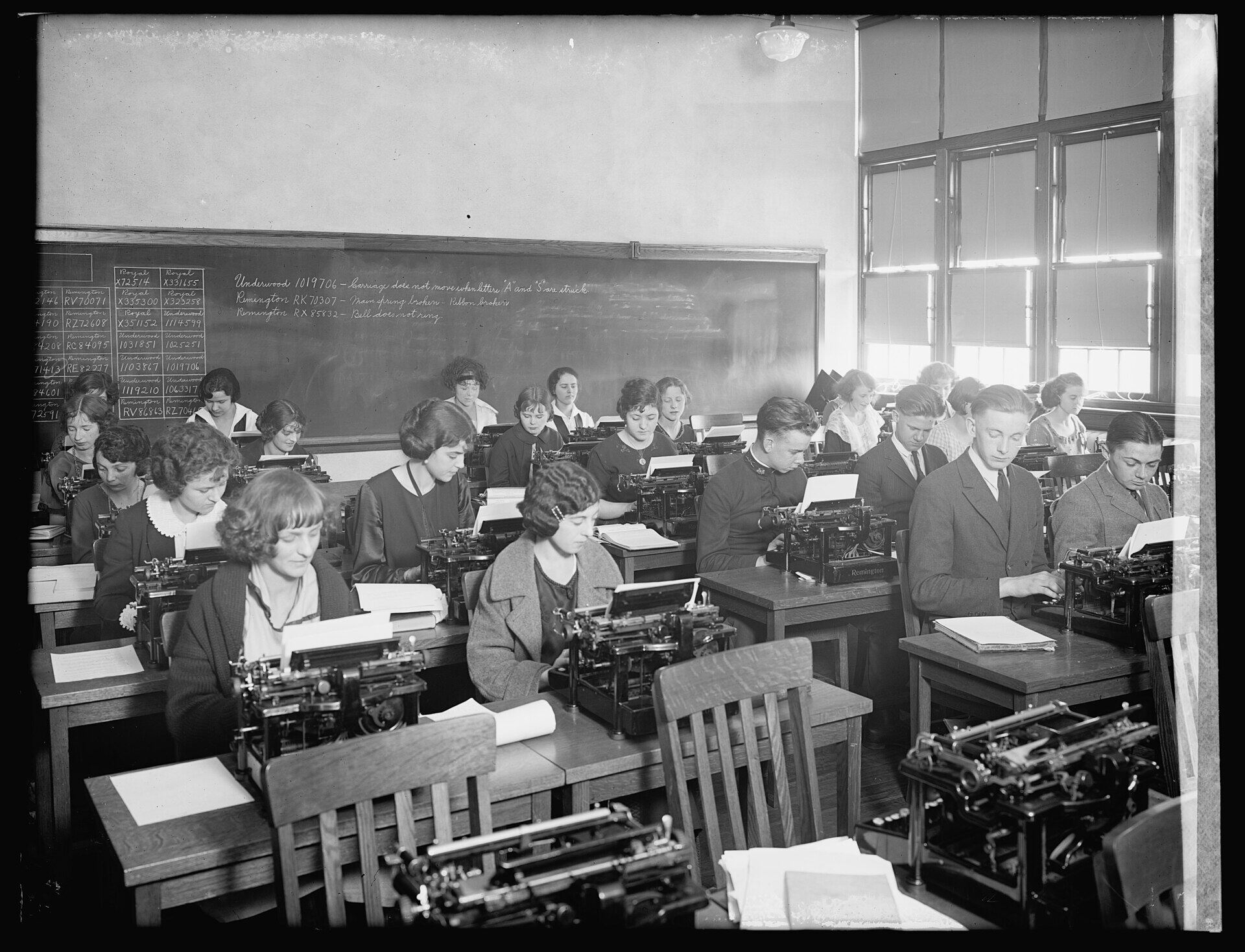
Eine Schulklasse übt an Schreibmaschinen, vorne an der Tafel stehen Übungszeilen
Schreibmaschinenunterricht an der Eastern High School in Washington, 1910er-Jahre.

So läuft eine Lektion

Jede Lektion wechselt zwischen Erklären und Tun. Du liest einen kurzen Schritt, erledigst die Aufgabe in deiner Datei und lässt sie prüfen. Was noch fehlt, sagt dir das Panel Punkt für Punkt.

Schritt 1 von 3 · Die erste Überschrift zuweisen

„Quartalsbericht 2026“ ist jetzt eine echte Überschrift der Ebene 1.

  • Absatz mit „Überschrift 1“ gefunden

Word Komplettkurs, Modul „Formatvorlagen und Dokumentstruktur“

Warum Formatvorlagen?

9 Min., 3 Schritte, 3 Aufgaben

Die erste Überschrift zuweisen

Lesen: direkte Formatierung oder Vorlage3 Absätze

Merken: Strg + Alt + 13 Punkte

Tun: eine Zeile als „Überschrift 1“im Dokument

Prüfen: Absatz mit „Überschrift 1“bestanden

Der Formatvorlagen-Katalog

Lesen: Katalog und Bereich „Formatvorlagen“2 Absätze

Tun: darunter eine „Überschrift 2“Strg + Alt + 2

Prüfen: Ebene 1 und Ebene 2 darunter2 von 2

Fließtext bleibt „Standard“

Lesen: „Standard“ als Grundvorlage2 Absätze

Tun: Fließtext unter jede Überschriftim Dokument

Prüfen: Überschriften und Fließtext3 von 3

Lektion abgeschlossen9 Min.

Häufige Fragen

Mit Word, Excel und PowerPoint aus Microsoft 365 unter Windows und macOS und mit den Web-Versionen im Browser. Office 2019 und 2021 laden das Add-in ebenfalls. Fehlt einer Version eine Schnittstelle, sagt die betroffene Aufgabe das offen, statt sie still zu überspringen.

Das Panel liest über Office.js, die offizielle Schnittstelle für Add-ins, was im geöffneten Dokument steht: Formatvorlagen, Absätze, Tabellen, Formeln, Folienlayouts. Das vergleicht es mit den Kriterien der Aufgabe und zeigt, welches erfüllt ist und welches noch fehlt.

Nein. Die Prüfung läuft im Seitenpanel auf deinem Gerät, der Inhalt deiner Datei wird an keinen Server geschickt. Von dieser Seite lädt Office nur den Kurs selbst.

Für einige Funktionen, etwa Folienübergänge, Sprechernotizen, Seriendruck oder Sparklines, bietet Office.js keine Schnittstelle. Dann kopierst du ein kurzes VBA-Makro aus dem Panel und führst es einmal aus. Es schreibt die fehlende Angabe in die Datei, und der Kurs kann sie lesen.

Im Speicher des Seitenpanels auf diesem Gerät. Du kannst eine Lektion schließen und später dort weitermachen, wo du warst. Ein Konto brauchst du dafür nicht.

Ja. Jede Person kann die Manifest-Datei selbst hochladen. Für viele Arbeitsplätze stellt die IT dieselbe Datei im Microsoft 365 Admin Center unter „Integrierte Apps“ bereit, dann erscheint der Kurs bei allen im Menüband.

Die Datei sagt Office nur, wo der Kurs liegt. Der Kurs selbst kommt bei jedem Öffnen frisch von dieser Seite, neue Lektionen sind also ohne neue Datei da.

Add-in hinzufügen

  1. Die Manifest-Datei herunterladen.
  2. In Word, Excel oder PowerPoint: Start → Add-Ins → Weitere Add-Ins → Meine Add-Ins → „Mein Add-In hochladen“.
  3. Die Datei auswählen. Auf der Registerkarte Start erscheint „Kurs öffnen“.
Manifest herunterladen